
En este artículo aprenderás cómo sincronizar tu cuenta de vendedor de bol.com con Boloo. Una vez completada la sincronización, tendrás acceso a información valiosa. Además, podrás empezar a utilizar las campañas de email de Boloo.
Siguiendo estos pasos, tu tienda estará sincronizada en poco tiempo. Lo único que necesitas es una cuenta de vendedor activa.
Paso 1: Ve a https://login.bol.com/login
Paso 2: Haz clic en tu nombre de vendedor en la esquina superior derecha y luego en Configuración.
Paso 3: Una vez en Configuración, haz clic en Configuración de API dentro de Servicios.
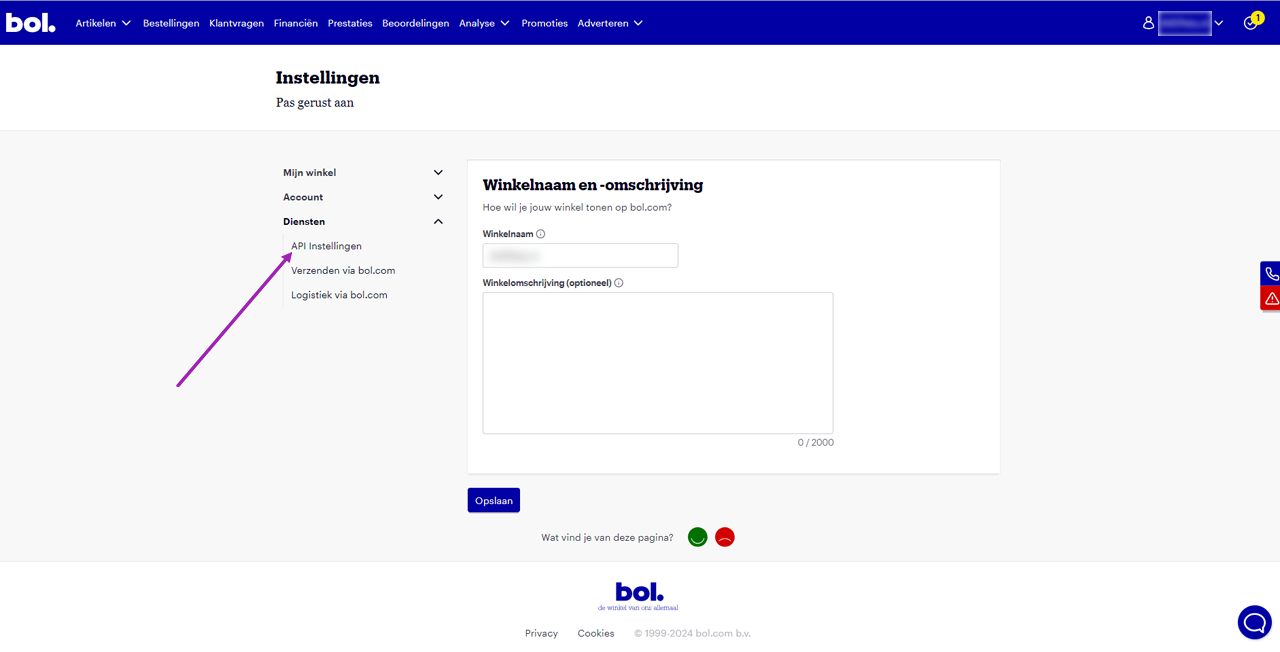
Paso 4: En el campo 'Contacto técnico' introduce tus propios datos.
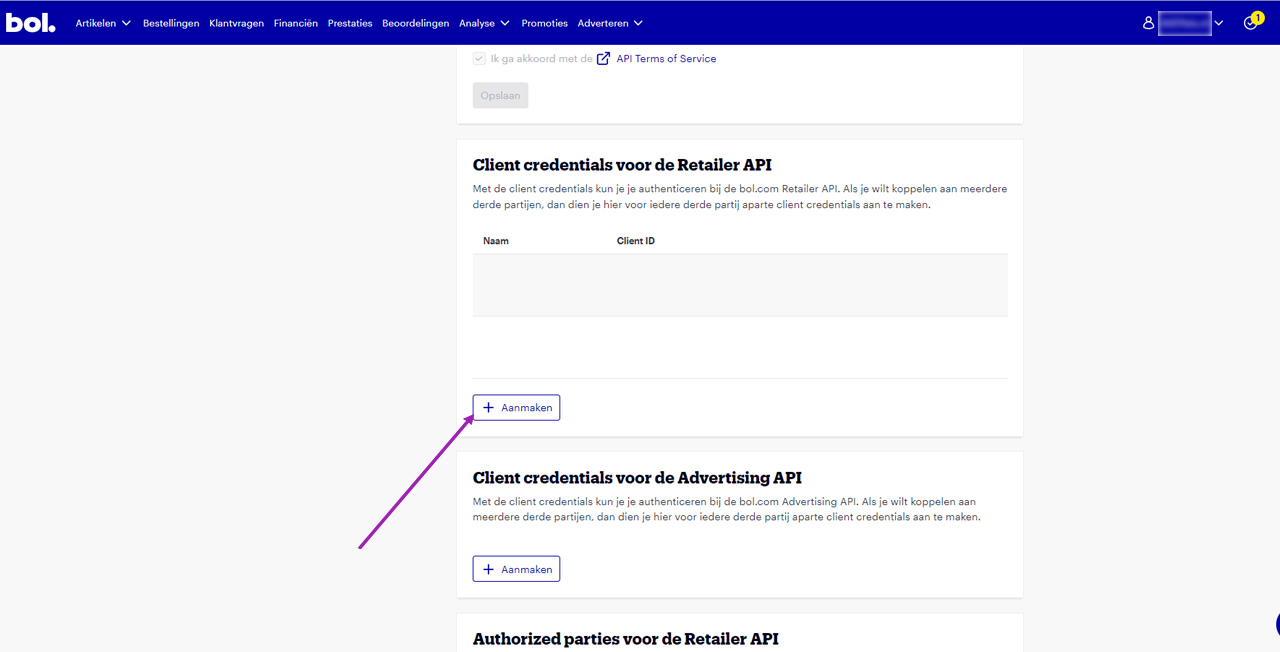
Paso 5: En 'Credenciales de cliente para la API de Minorista' haz clic en el botón '+crear'.
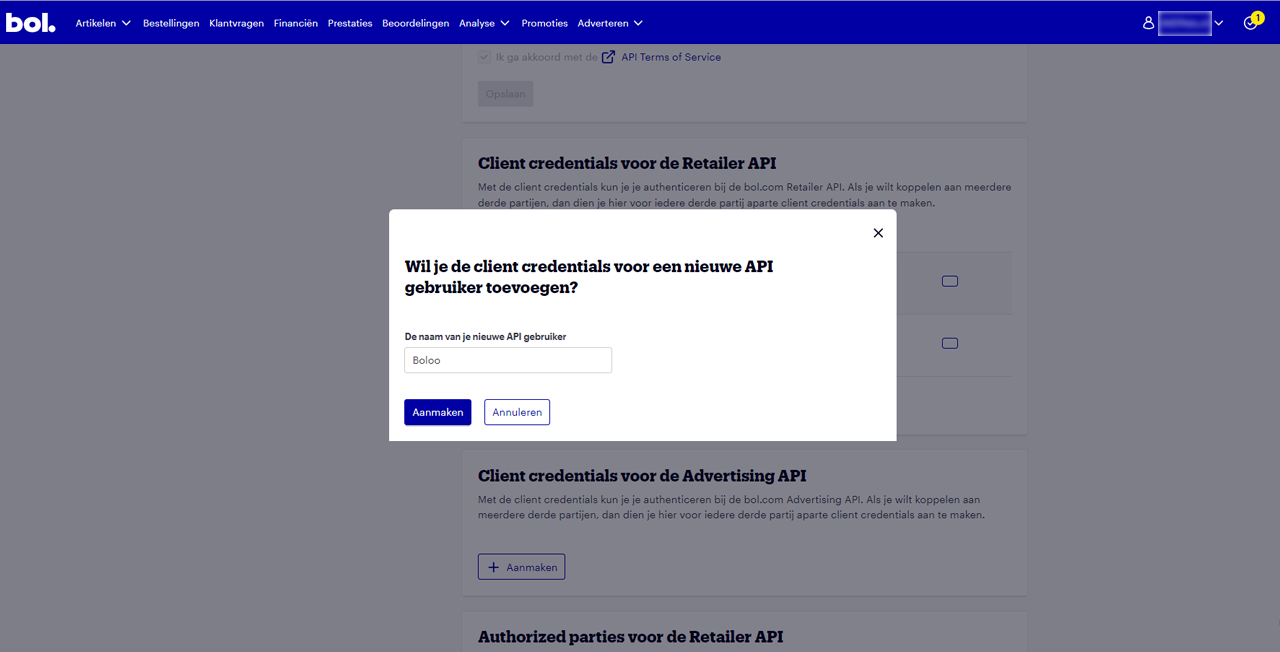
Paso 4: Después de pulsar el botón 'Crear' verás la siguiente pantalla. Como nombre de usuario introduce Boloo, igual que en la foto. Luego haz clic en: Crear. Una vez hecho esto, verás las claves API.
Paso 5: Las claves API ya están creadas. El código que ves arriba es el Client ID. Debajo verás 'mostrar secreto'. Ese es tu Client Secret. Ahora ve a https://app.boloo.co/ y navega a Configuración de Tienda.
Paso 6: En el campo Client ID introduce el código que obtienes de tu cuenta de vendedor de bol.com. Cópialo con precisión y pégalo en el campo. A continuación introduce el Client Secret, que también copias desde tu cuenta de vendedor de bol.com haciendo clic en 'mostrar secreto' y copiando y pegando el código que recibes. Luego introduce el nombre de tu tienda en Boloo y, opcionalmente, una dirección.
Paso 7: La sincronización comenzará ahora. Es importante que no cambies tus claves API. De lo contrario, la sincronización no se completará. Puede tardar un poco hasta que toda tu tienda esté conectada.
De esta manera seguramente lo resolverás. Si tienes preguntas, siempre puedes contactarnos a través de la función de chat.
A continuación encontrarás un vídeo para ilustrar la explicación. Nota: en el vídeo verás la versión antigua de la cuenta de vendedor de bol.com. Las imágenes de arriba muestran la versión más reciente.
Mira el vídeo para las instrucciones: