
Dans cet article, vous découvrirez comment synchroniser votre compte vendeur bol.com avec Boloo. Une fois la synchronisation terminée, vous disposerez d'informations précieuses. Vous pourrez également utiliser les campagnes e-mail de Boloo.
En suivant ces étapes, votre boutique sera synchronisée en un rien de temps. Tout ce dont vous avez besoin est un compte vendeur actif.
Étape 1 : Rendez-vous sur https://login.bol.com/login
Étape 2 : Cliquez en haut à droite sur votre nom de vendeur, puis sur Paramètres.
Étape 3 : Dans les paramètres, cliquez sur Paramètres API sous Services.
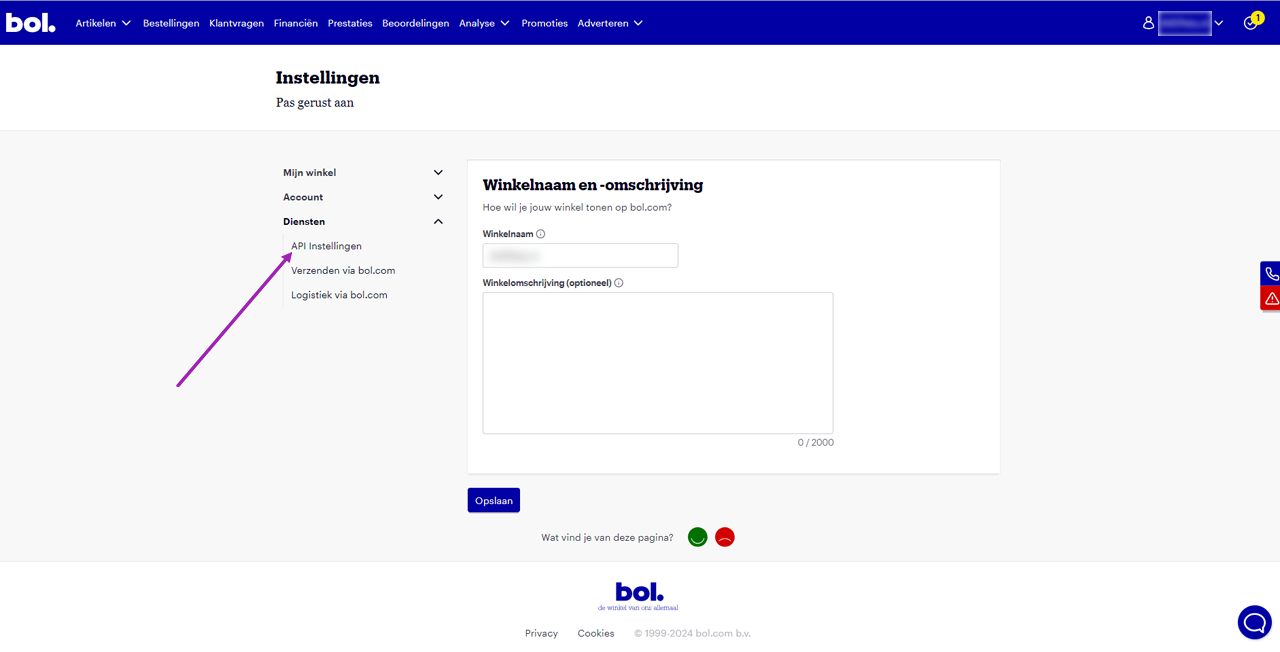
Étape 4 : Dans le champ 'Contact technique', saisissez vos propres coordonnées.
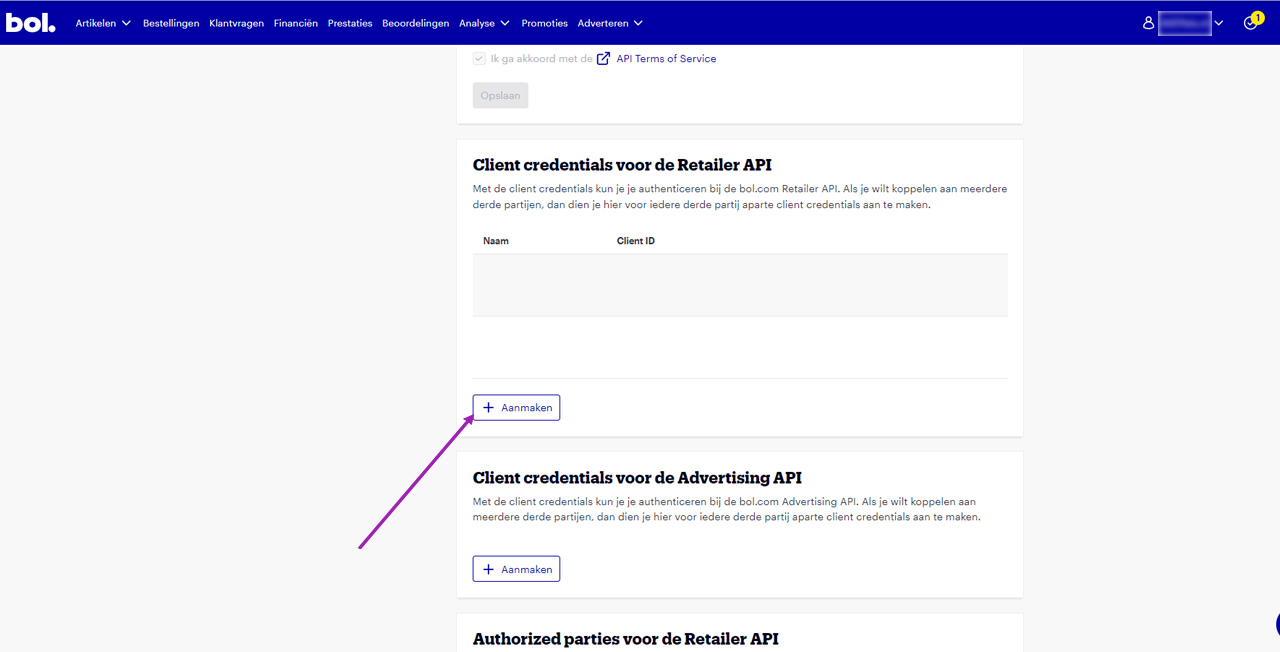
Étape 5 : Sous 'Identifiants client pour l'API Retailer', cliquez sur le bouton '+créer'.
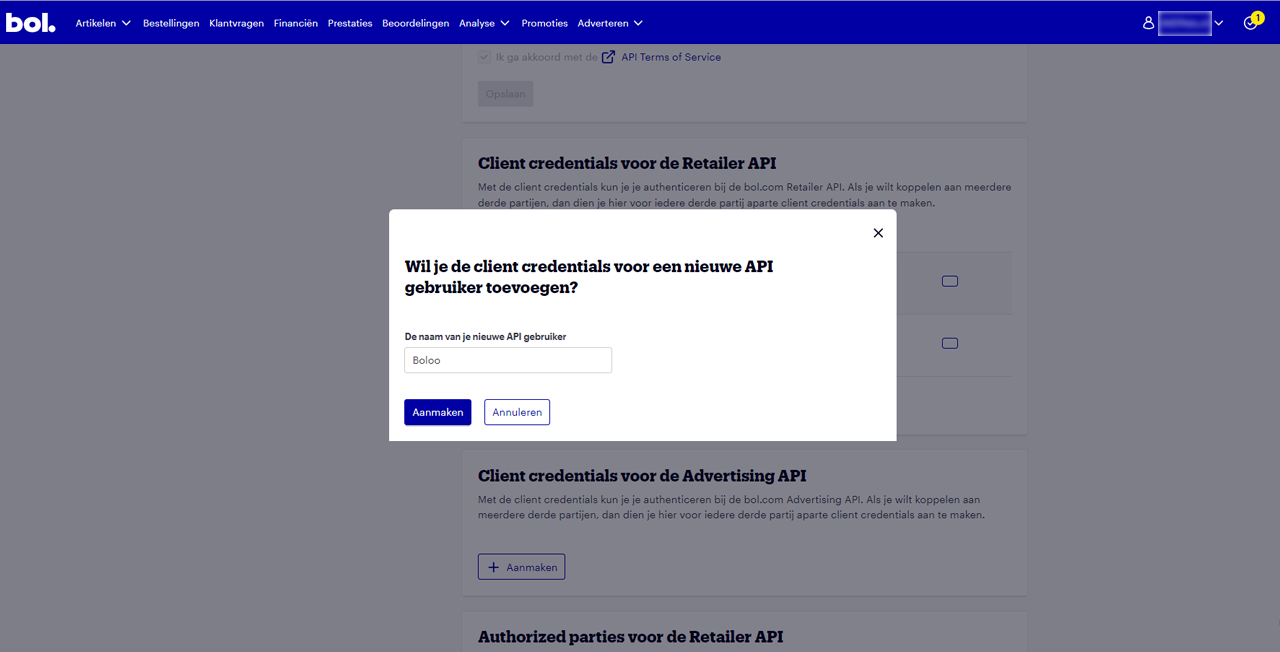
Étape 4 : Après avoir appuyé sur le bouton 'Créer', vous verrez l'écran ci-dessous. Comme nom d'utilisateur, saisissez Boloo comme sur la photo. Cliquez ensuite sur : Créer. Une fois cela fait, vous verrez les clés API.
Étape 5 : Les clés API sont maintenant créées. Le code affiché ci-dessus est le Client ID. En dessous, vous voyez 'afficher le secret'. C'est votre Client Secret. Rendez-vous maintenant sur https://app.boloo.co/ et naviguez vers Paramètres de la boutique.
Étape 6 : Dans le champ Client ID, saisissez le code provenant de votre compte vendeur bol.com. Copiez-le précisément et collez-le dans le champ. En dessous, saisissez le Client Secret, également copié depuis votre compte vendeur bol.com en cliquant sur 'afficher le secret'. Saisissez ensuite le nom de votre boutique et éventuellement une adresse dans Boloo.
Étape 7 : La synchronisation va maintenant démarrer. Il est important de ne pas modifier vos clés API, sinon la synchronisation ne se terminera pas. Le couplage complet de votre boutique peut prendre un certain temps.
Vous devriez vous en sortir sans problème. Si vous avez des questions, vous pouvez toujours nous contacter via la fonction chat.
Ci-dessous une vidéo pour illustrer les explications. Attention : la vidéo montre l'ancienne version du compte vendeur bol.com. Les images ci-dessus montrent la version la plus récente.
Regardez la vidéo pour les instructions :