
¿Qué es esto y por qué es útil?
Si vendes muchos productos, sabrás que los costes de esos productos a veces cambian. Quizás los gastos de envío suben, o consigues un mejor precio de tu proveedor. En lugar de actualizar cada producto uno por uno, ahora puedes ajustar todos tus precios de coste de una sola vez. ¿Cómo? Descargando un archivo especial, un archivo CSV, modificándolo y volviéndolo a subir.
¿Cómo se hace?
Paso 1: Descarga tus precios de coste actuales
- Ve a la pestaña 'Productos' en Boloo.
- Haz clic en los 3 puntos en la esquina superior derecha de la página
- Haz clic en 'Exportar productos'.
- Ahora descargarás un archivo CSV con todos tus productos. Este archivo contiene las siguientes columnas:
- EAN (ejemplo: 2939101232)
- Nombre del producto (ejemplo: Fidget spinner) - NO MODIFICABLE
- Precio de compra (ejemplo: €2,31)
- Gastos de envío (ejemplo: €3,91)
- Costes de transporte (ejemplo: €0,30)
- Costes de branding (ejemplo: €0,10)
- Costes de embalaje (ejemplo: €0,15)
- Costes de transacción (ejemplo: €0,05)
- Suplemento por envío a Bélgica (ejemplo: €1,00)
- Costes de Pick & Pack (ejemplo: €1,20)
- Otros costes
- Método de fulfillment - NO MODIFICABLE
- Formato LVB (ejemplo: XXS)
- Stock propio (ejemplo: 124)
Paso 2: Modifica los precios de coste
- Abre el archivo CSV con un programa de hojas de cálculo como Excel, Google Sheets o Numbers.
- Cambia fácilmente todos los costes por producto en el archivo.
- IMPORTANTE: Exporta el archivo como CSV (si tienes la opción: Unicode UTF-8) y guárdalo.
ATENCIÓN: No es posible modificar el nombre del producto ni el método de fulfillment mediante esta herramienta. Los cambios en estos campos no se tendrán en cuenta en la importación.
Paso 3: Sube los nuevos precios de coste
- Vuelve a la pestaña 'Productos' en Boloo.
- Haz clic en los 3 puntos en la esquina superior derecha de la página
- Ahora haz clic en 'Importar productos'.
- Haz clic en el recuadro azul (o arrastra tu archivo directamente al recuadro) y selecciona el nuevo archivo CSV modificado.
- Elige el archivo CSV que has modificado.
- Haz clic en 'Subir'.
Paso 4: Confirma los cambios
Aparecerá una ventana emergente. Cuando importas un CSV y realizas cambios en él, solo se modificarán esos precios de coste. Si no has cambiado nada en un producto, por supuesto que tampoco lo actualizaremos.
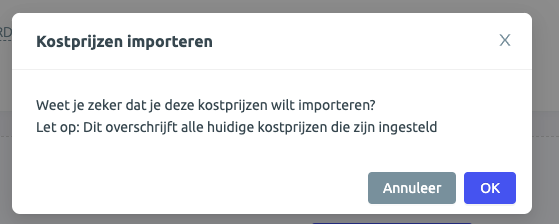
Haz clic en 'OK' para iniciar la importación.
Preguntas frecuentes
¿Qué pasa si olvido un código EAN?
No te preocupes, si un código EAN no está en el archivo, ese precio se mantiene igual. Hacemos la coincidencia de productos por el código EAN.
¿Qué pasa si introduzco algo incorrectamente?
Si cometes un error, recibirás un mensaje de error. Los demás precios introducidos correctamente sí se actualizarán. Puedes modificar el CSV y volver a subirlo.
¿Qué ocurre con los productos LVB?
Cuando vendes tu producto mediante LVB, desafortunadamente NO es posible modificar el tamaño del paquete a través de la importación/exportación del CSV. Los cambios en la columna de gastos de envío, para productos vendidos mediante LVB, NO se actualizarán.
¿Qué pasa si introduzco un código EAN que no existe?
Si introduces un código EAN que el sistema no reconoce, recibirás un mensaje de error que dice "EAN no reconocido". Los demás códigos sí se actualizarán correctamente.