
O que é isso e por que é útil?
Se você vende muitos produtos, sabe que os custos desses produtos mudam às vezes. Talvez os custos de envio fiquem mais caros, ou você consiga um negócio melhor com seu fornecedor. Em vez de atualizar cada produto um por um, agora você pode ajustar todos os preços de custo de uma vez. Como? Baixando um arquivo especial, um arquivo CSV, ajustando-o e fazendo o upload novamente.
Como fazer isso?
Passo 1: Baixe seus preços de custo atuais
- Acesse a aba 'Produtos' no Boloo.
- Clique nos 3 pontos no canto superior direito da página
- Clique em 'Exportar produtos'.
- Você baixará um arquivo CSV com todos os seus produtos. Este arquivo contém as seguintes colunas:
- EAN (exemplo: 2939101232)
- Nome do produto (exemplo: Fidget spinner) - NÃO EDITÁVEL
- Preço de compra (exemplo: €2,31)
- Custos de envio (exemplo: €3,91)
- Custos de transporte (exemplo: €0,30)
- Custos de branding (exemplo: €0,10)
- Custos de embalagem (exemplo: €0,15)
- Custos de transação (exemplo: €0,05)
- Taxa de envio para a Bélgica (exemplo: €1,00)
- Custos de Pick & Pack (exemplo: €1,20)
- Outros custos
- Método de fulfillment - NÃO EDITÁVEL
- Formato LVB (exemplo: XXS)
- Estoque próprio (exemplo: 124)
Passo 2: Ajuste os preços de custo
- Abra o arquivo CSV com um programa de edição de planilhas, como Excel, Google Sheets ou Numbers.
- Altere facilmente todos os custos por produto no arquivo.
- IMPORTANTE: Exporte o arquivo como CSV (se disponível: Unicode UTF-8) e salve-o.
ATENÇÃO: Não é possível alterar o nome do produto e o método de fulfillment por meio desta ferramenta. As alterações nessas colunas não serão consideradas na importação.
Passo 3: Faça o upload dos novos preços de custo
- Volte para a aba 'Produtos' no Boloo.
- Clique nos 3 pontos no canto superior direito da página
- Clique em 'Importar produtos'.
- Clique na caixa azul (ou arraste seu arquivo diretamente para a caixa) e selecione o novo arquivo CSV modificado.
- Escolha o arquivo CSV que você modificou.
- Clique em 'Fazer upload'.
Passo 4: Confirme as alterações
Um pop-up aparecerá. Quando você importar um CSV e fizer alterações nele, apenas esses preços de custo serão modificados. Se você não alterou nada em um produto, naturalmente NÃO atualizaremos esse produto.
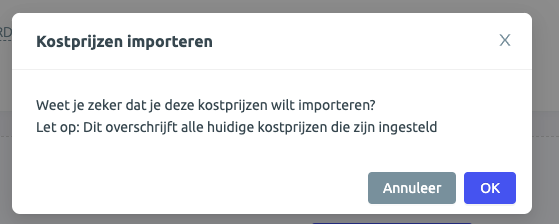
Clique em 'OK' para iniciar a importação.
Perguntas Frequentes
E se eu esquecer um código EAN?
Não se preocupe, se um código EAN não estiver no arquivo, esse preço permanece o mesmo. Associamos os produtos pelo código EAN.
E se eu preencher algo incorretamente?
Se você cometer um erro, receberá uma mensagem de erro. Os outros preços corretamente preenchidos serão atualizados normalmente. Você pode ajustar o CSV e fazer o upload novamente.
E os produtos LVB?
Quando você vende seu produto via LVB, infelizmente NÃO é possível ajustar o tamanho da embalagem via importação/exportação do CSV. As alterações na coluna de custos de envio para produtos vendidos via LVB NÃO serão ajustadas.
E se eu inserir um código EAN que não existe?
Se você inserir um código EAN que o sistema não reconhece, receberá uma mensagem de erro dizendo "EAN não reconhecido". Os outros códigos serão atualizados normalmente.