
Co to jest i dlaczego jest przydatne?
Jeśli sprzedajesz wiele produktów, wiesz, że ich koszty czasami się zmieniają. Być może koszty wysyłki wzrosną, albo uzyskasz lepszą ofertę od dostawcy. Zamiast aktualizować każdy produkt osobno, możesz teraz zaktualizować wszystkie ceny kosztów jednocześnie. Jak? Pobierając specjalny plik CSV, modyfikując go i ponownie przesyłając.
Jak to zrobić?
Krok 1: Pobierz aktualne ceny kosztów
- Przejdź do zakładki 'Produkty' w Boloo.
- Kliknij 3 kropki w prawym górnym rogu strony
- Kliknij 'Eksportuj produkty'.
- Pobierzesz teraz plik CSV zawierający wszystkie Twoje produkty. Plik zawiera następujące kolumny:
- EAN (przykład: 2939101232)
- Nazwa produktu (przykład: Fidget spinner) - NIEMODYFIKOWALNE
- Cena zakupu (przykład: €2,31)
- Koszty wysyłki (przykład: €3,91)
- Koszty transportu (przykład: €0,30)
- Koszty marki (przykład: €0,10)
- Koszty opakowania (przykład: €0,15)
- Koszty transakcji (przykład: €0,05)
- Dopłata za wysyłkę do Belgii (przykład: €1,00)
- Koszty Pick & Pack (przykład: €1,20)
- Inne koszty
- Metoda realizacji - NIEMODYFIKOWALNE
- Format LVB (przykład: XXS)
- Własny stan magazynowy (przykład: 124)
Krok 2: Dostosuj ceny kosztów
- Otwórz plik CSV w programie do edycji arkuszy kalkulacyjnych, takim jak Excel, Google Sheets lub Numbers.
- Prosto zmień wszystkie koszty dla każdego produktu w pliku.
- WAŻNE: Wyeksportuj plik jako CSV (jeśli masz opcję: Unicode UTF-8) i zapisz go.
UWAGA: Zmiana nazwy produktu i metody realizacji NIE jest możliwa za pomocą tego narzędzia. Zmiany w tych polach nie będą uwzględniane podczas importu.
Krok 3: Prześlij nowe ceny kosztów
- Wróć do zakładki 'Produkty' w Boloo.
- Kliknij 3 kropki w prawym górnym rogu strony
- Kliknij 'Importuj produkty'.
- Kliknij niebieskie pole (lub przeciągnij plik bezpośrednio do pola) i wybierz nowy zmodyfikowany plik CSV.
- Wybierz zmodyfikowany plik CSV.
- Kliknij 'Prześlij'.
Krok 4: Potwierdź zmiany
Pojawi się wyskakujące okno. Gdy importujesz CSV i wprowadzasz w nim zmiany, zostaną zaktualizowane tylko te ceny kosztów. Jeśli dla jakiegoś produktu nic nie zmieniłeś, oczywiście tego produktu również NIE zaktualizujemy.
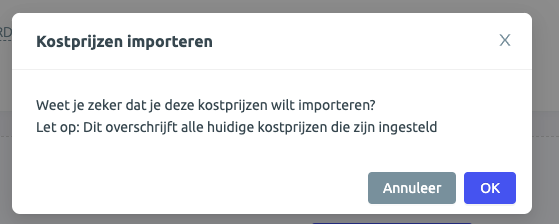
Kliknij 'OK', aby rozpocząć import.
Często zadawane pytania
Co jeśli zapomnę kodu EAN?
Nie martw się - jeśli kodu EAN nie ma w pliku, cena pozostaje bez zmian. Dopasowujemy produkty na podstawie kodu EAN.
Co jeśli wprowadzę coś błędnie?
Jeśli popełnisz błąd, otrzymasz komunikat o błędzie. Pozostałe, poprawnie wprowadzone ceny, zostaną zaktualizowane normalnie. Możesz poprawić CSV i przesłać ponownie.
Jak to działa z produktami LVB?
Gdy sprzedajesz produkt przez LVB, niestety NIE jest możliwa zmiana rozmiaru paczki za pomocą importu/eksportu CSV. Zmiany w kolumnie kosztów wysyłki dla produktów sprzedawanych przez LVB NIE zostaną zaktualizowane.
Co jeśli wpiszę kod EAN, który nie istnieje?
Jeśli wpiszesz kod EAN, którego system nie zna, otrzymasz komunikat o błędzie z informacją, że kod EAN nie został rozpoznany. Pozostałe kody zostaną zaktualizowane normalnie.