
Was ist das und warum ist es praktisch?
Wenn du viele Produkte verkaufst, weißt du, dass sich die Kosten dieser Produkte manchmal ändern. Vielleicht werden die Versandkosten teurer oder du bekommst ein besseres Angebot von deinem Lieferanten. Anstatt jedes Produkt einzeln zu aktualisieren, kannst du jetzt alle deine Kostpreise auf einmal anpassen. Wie? Indem du eine spezielle Datei – eine CSV-Datei – herunterlädst, anpasst und wieder hochlädst.
Wie geht das?
Schritt 1: Lade deine aktuellen Kostpreise herunter
- Gehe zum Tab 'Produkte' in Boloo.
- Klicke auf die 3 Punkte oben rechts auf der Seite
- Klicke auf 'Produkte exportieren'.
- Du lädst nun eine CSV-Datei herunter, die alle deine Produkte enthält. Diese Datei enthält die folgenden Spalten:
- EAN (Beispiel: 2939101232)
- Produktname (Beispiel: Fidget Spinner) – NICHT ÄNDERBAR
- Einkaufspreis (Beispiel: €2,31)
- Versandkosten (Beispiel: €3,91)
- Transportkosten (Beispiel: €0,30)
- Branding-Kosten (Beispiel: €0,10)
- Verpackungskosten (Beispiel: €0,15)
- Transaktionskosten (Beispiel: €0,05)
- Aufpreis für Lieferung nach Belgien (Beispiel: €1,00)
- Pick & Pack-Kosten (Beispiel: €1,20)
- Sonstige Kosten
- Fulfillment-Methode – NICHT ÄNDERBAR
- LVB-Format (Beispiel: XXS)
- Eigener Lagerbestand (Beispiel: 124)
Schritt 2: Passe die Kostpreise an
- Öffne die CSV-Datei mit einem Programm zur Bearbeitung von Tabellen, wie Excel, Google Sheets oder Numbers.
- Ändere einfach alle Kosten pro Produkt in der Datei.
- WICHTIG: Exportiere die Datei als CSV (wenn vorhanden: Unicode UTF-8) und speichere sie.
ACHTUNG: Das Ändern des Produktnamens und der Fulfillment-Methode ist über dieses Import/Export-Tool NICHT möglich. Änderungen daran werden beim Import nicht übernommen.
Schritt 3: Lade die neuen Kostpreise hoch
- Gehe wieder zum Tab 'Produkte' in Boloo.
- Klicke auf die 3 Punkte oben rechts auf der Seite
- Klicke nun auf 'Produkte importieren'.
- Klicke auf das blaue Feld (oder ziehe deine Datei direkt in das Feld) und wähle die neue angepasste CSV-Datei aus.
- Wähle die CSV-Datei aus, die du angepasst hast.
- Klicke auf 'Hochladen'.
Schritt 4: Bestätige die Änderungen
Es erscheint ein Pop-up. Wenn du eine CSV importierst und darin Änderungen vornimmst, werden nur diese Kostpreise geändert. Hast du bei einem Produkt nichts geändert, aktualisieren wir dieses Produkt natürlich auch NICHT.
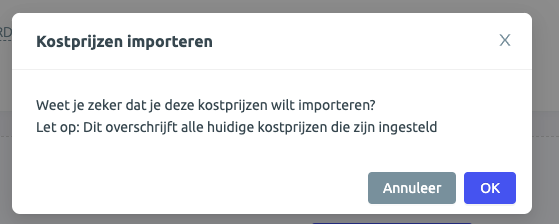
Klicke auf 'OK', um den Import zu starten.
Häufig gestellte Fragen
Was passiert, wenn ich einen EAN-Code vergesse?
Kein Problem. Wenn ein EAN-Code nicht in der Datei steht, bleibt dieser Preis einfach gleich. Wir matchen Produkte nämlich anhand des EAN-Codes.
Was passiert, wenn ich etwas falsch eingebe?
Wenn du einen Fehler machst, erhältst du eine Fehlermeldung. Die anderen korrekt eingegebenen Preise werden dennoch normal angepasst. Du kannst die CSV korrigieren und erneut hochladen.
Wie verhält es sich mit LVB-Produkten?
Wenn du dein Produkt über LVB verkaufst, ist es leider NICHT möglich, die Paketgröße über den CSV-Import/Export anzupassen. Änderungen in der Spalte Versandkosten für Produkte, die über LVB verkauft werden, werden NICHT übernommen.
Was passiert, wenn ich einen EAN-Code eingebe, der nicht existiert?
Wenn du einen EAN-Code eingibst, den das System nicht kennt, erhältst du eine Fehlermeldung mit dem Hinweis „EAN nicht erkannt". Die anderen Codes werden trotzdem normal aktualisiert.