
Wat is dit en waarom is het handig?
Als je veel producten verkoopt, weet je dat de kosten van deze producten soms veranderen. Misschien worden de verzendkosten duurder, of krijg je een betere deal van je leverancier. In plaats van elk product één voor één bij te werken, kun je nu al je kostprijzen in één keer aanpassen. Hoe? Door een speciaal bestand, een CSV-bestand, te downloaden, aan te passen en weer te uploaden.
Hoe doe je dit?
Stap 1: Download je huidige kostprijzen
- Ga naar het 'Producten' tabblad in Boloo.
- Klik op de 3 puntjes rechtsbovenin de pagina
- Klik op 'Exporteer producten'.
- Je download nu een CSV-bestand waarin al jouw producten staan. Dit bestand bevat de volgende kolommen:
- EAN (voorbeeld: 2939101232)
- Productnaam (voorbeeld: Fidget spinner) - NIET AANPASBAAR
- Inkoopprijs (voorbeeld: €2,31)
- Verzendkosten (voorbeeld: €3,91)
- Transportkosten (voorbeeld: €0,30)
- Branding kosten (voorbeeld: €0,10)
- Verpakkingskosten (voorbeeld: €0,15)
- Transactiekosten (voorbeeld: €0,05)
- Toeslag voor verzenden naar België (voorbeeld: €1,00)
- Pick & Pack kosten (voorbeeld: €1,20)
- Overige kosten
- Fulfilment methode - NIET AANPASBAAR
- LVB formaat (voorbeeld: XXS)
- Eigen voorraad (voorbeeld: 124)
Stap 2: Pas de kostprijzen aan
- Open het CSV-bestand met een programma waarin je spreadsheets kunt bewerken, zoals Excel, Google Sheets of Numbers.
- Verander eenvoudig alle kosten per product in het bestand.
- BELANGRIJK: Exporteer het bestand als CSV (Als je de optie hebt: Unicode UTF-8) en sla deze op.
LET OP: Het aanpassen van de productnaam en fulfilment methode is NIET mogelijk via deze tool. Wijzigingen hierin worden niet meegenomen in de import.
Stap 3: Upload de nieuwe kostprijzen
- Ga weer naar het 'Producten' tabblad in Boloo.
- Klik op de 3 puntjes rechtsbovenin de pagina
- Klik nu op 'Importeer producten'.
- Klik op de blauwe box (of sleep je bestand rechtstreeks in de box) en selecteer het nieuwe aangepaste CSV bestand.
- Kies het CSV-bestand dat je hebt aangepast.
- Klik op 'Uploaden'.
Stap 4: Bevestig de wijzigingen
Er verschijnt een pop-up. Wanneer je een CSV importeert en hier veranderingen in maakt, zullen alleen deze kostprijzen wijzigen. Mocht je bij een product niets hebben gewijzigd, dan updaten wij dit product natuurlijk ook NIET.
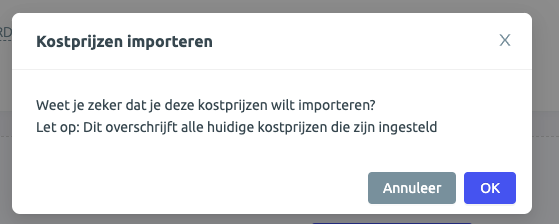
Klik op 'OK' om de import te starten.
Veelgestelde Vragen
Wat als ik een EAN-code vergeet?
Geen zorgen, als een EAN-code niet in het bestand staat, blijft die prijs gewoon hetzelfde. We matchen namelijk producten op de EAN-code.
Wat als ik iets verkeerd invul?
Als je een fout maakt, krijg je een foutmelding. De andere, correct ingevulde prijzen, worden wel gewoon aangepast. Je kunt de CSV aanpassen en opnieuw uploaden.
Hoe zit het met LVB producten?
Wanneer je jouw product middels LVB verkoopt is het helaas NIET mogelijk om de pakketmaat aan te passen via de import/export van de CSV. Wijzigingen in de verzendkosten kolom, voor producten die worden verkocht middels LVB, worden NIET aangepast.
Wat als ik een EAN-code invul die niet bestaat?
Als je een EAN-code invult die het systeem niet kent, krijg je een foutmelding die zegt "EAN niet herkend". De andere codes worden wel gewoon bijgewerkt.