
Qu'est-ce que c'est et pourquoi est-ce utile ?
Si vous vendez de nombreux produits, vous savez que les coûts de ces produits changent parfois. Les frais d'expédition peuvent augmenter, ou vous obtenez un meilleur accord avec votre fournisseur. Au lieu de mettre à jour chaque produit un par un, vous pouvez maintenant modifier tous vos prix de revient en une seule fois. Comment ? En téléchargeant un fichier spécial, un fichier CSV, en le modifiant et en le téléversant à nouveau.
Comment faire ?
Étape 1 : Téléchargez vos prix de revient actuels
- Accédez à l'onglet 'Produits' dans Boloo.
- Cliquez sur les 3 points en haut à droite de la page
- Cliquez sur 'Exporter les produits'.
- Vous téléchargez maintenant un fichier CSV contenant tous vos produits. Ce fichier contient les colonnes suivantes :
- EAN (exemple : 2939101232)
- Nom du produit (exemple : Fidget spinner) - NON MODIFIABLE
- Prix d'achat (exemple : €2,31)
- Frais d'expédition (exemple : €3,91)
- Frais de transport (exemple : €0,30)
- Frais de marque (exemple : €0,10)
- Frais d'emballage (exemple : €0,15)
- Frais de transaction (exemple : €0,05)
- Supplément pour l'envoi en Belgique (exemple : €1,00)
- Frais Pick & Pack (exemple : €1,20)
- Autres coûts
- Méthode de fulfillment - NON MODIFIABLE
- Format LVB (exemple : XXS)
- Stock propre (exemple : 124)
Étape 2 : Modifiez les prix de revient
- Ouvrez le fichier CSV avec un programme permettant de modifier des feuilles de calcul, comme Excel, Google Sheets ou Numbers.
- Modifiez simplement tous les coûts par produit dans le fichier.
- IMPORTANT : Exportez le fichier en CSV (si vous en avez l'option : Unicode UTF-8) et enregistrez-le.
ATTENTION : La modification du nom du produit et de la méthode de fulfillment n'est PAS possible via cet outil. Les modifications apportées à ces champs ne seront pas prises en compte lors de l'import.
Étape 3 : Téléversez les nouveaux prix de revient
- Retournez à l'onglet 'Produits' dans Boloo.
- Cliquez sur les 3 points en haut à droite de la page
- Cliquez maintenant sur 'Importer les produits'.
- Cliquez sur la zone bleue (ou faites glisser votre fichier directement dans la zone) et sélectionnez le nouveau fichier CSV modifié.
- Choisissez le fichier CSV que vous avez modifié.
- Cliquez sur 'Téléverser'.
Étape 4 : Confirmez les modifications
Une fenêtre contextuelle apparaît. Lorsque vous importez un CSV et y apportez des modifications, seuls ces prix de revient seront modifiés. Si vous n'avez rien modifié pour un produit, nous ne mettrons évidemment pas à jour ce produit non plus.
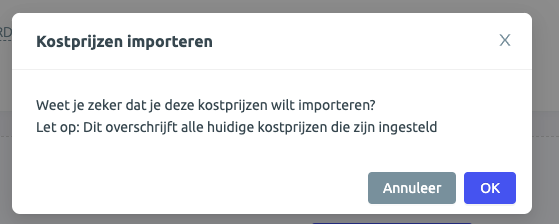
Cliquez sur 'OK' pour démarrer l'import.
Questions fréquentes
Que se passe-t-il si j'oublie un code EAN ?
Pas de souci. Si un code EAN n'est pas dans le fichier, ce prix reste simplement inchangé. Nous faisons correspondre les produits sur la base du code EAN.
Que se passe-t-il si je saisis une erreur ?
Si vous faites une erreur, vous recevrez un message d'erreur. Les autres prix correctement saisis seront quand même mis à jour. Vous pouvez modifier le CSV et le téléverser à nouveau.
Comment cela fonctionne-t-il pour les produits LVB ?
Lorsque vous vendez votre produit via LVB, il n'est malheureusement PAS possible de modifier le format du colis via l'import/export du CSV. Les modifications dans la colonne des frais d'expédition, pour les produits vendus via LVB, ne seront PAS appliquées.
Que se passe-t-il si je saisis un code EAN qui n'existe pas ?
Si vous saisissez un code EAN que le système ne reconnaît pas, vous recevrez un message d'erreur indiquant « EAN non reconnu ». Les autres codes seront quand même mis à jour normalement.